Pranešimo apie PAV pradžia teikimas
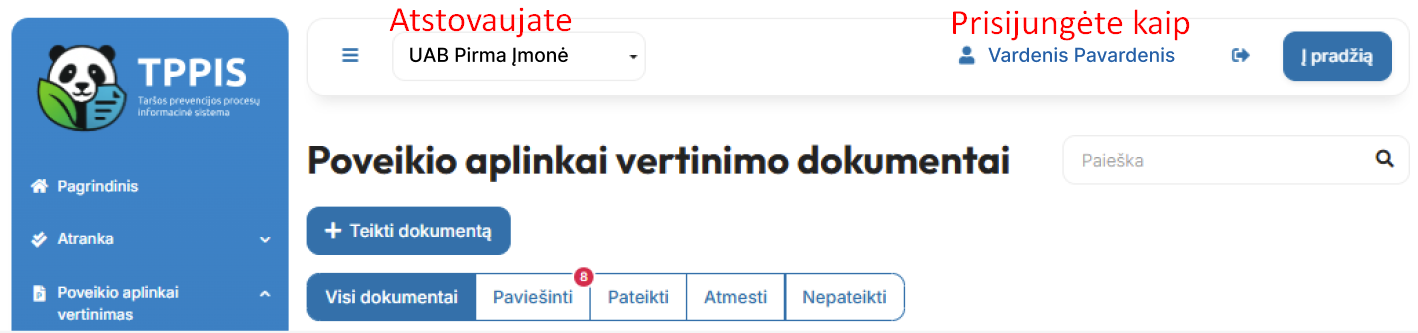
Prieš teikiant dokumentus, patikrinkite, kurį asmenį atstovaujate. Viršutinėje meniu juostoje iš dešinės pusės nurodytas asmuo, kuriuo vardu prisijungėte, o kairėje – kurį atstovaujate.
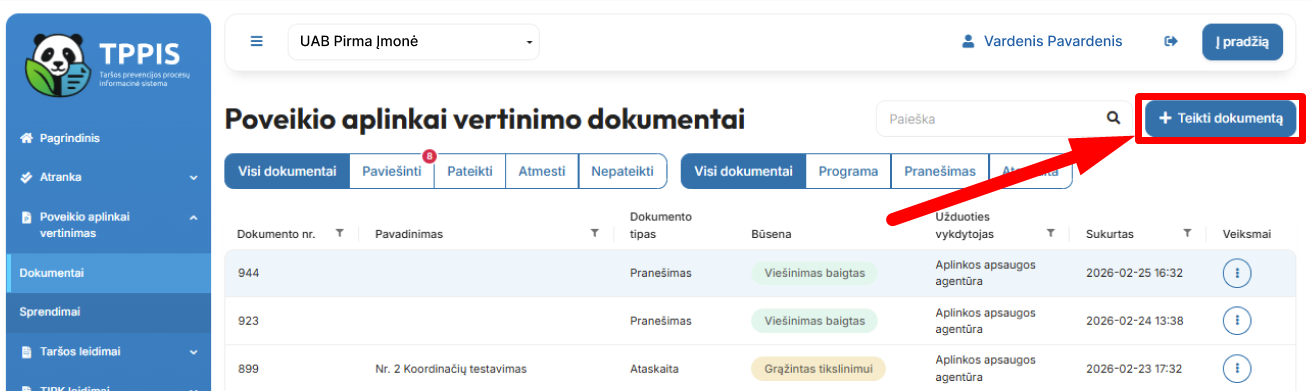
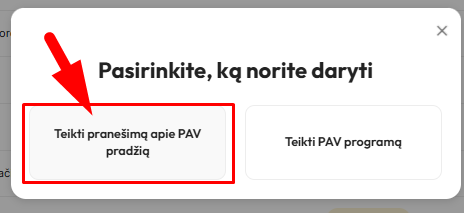
Paspauskite „Teikti dokumentą“ ir pasirinkite „Teikti pranešimą apie PAV pradžią“. Susikurs dokumento šablonas ir būsite nukreipti į jo pildymą.
Susikurs ir iškart atsidarys dokumento juodraštis.
Dokumento pateikimas yra sudarytas iš 3 etapų:
4. Duomenų pildymas.
5. Peržiūrą ir patikrinimas.
6. Pateikimas.
Pirmas etapas turi 7 žingsnius. Juos nėra būtina užpildyti per vieną kartą. Įvestą informaciją galima išsaugoti ir pratęsti pildymą vėliau.
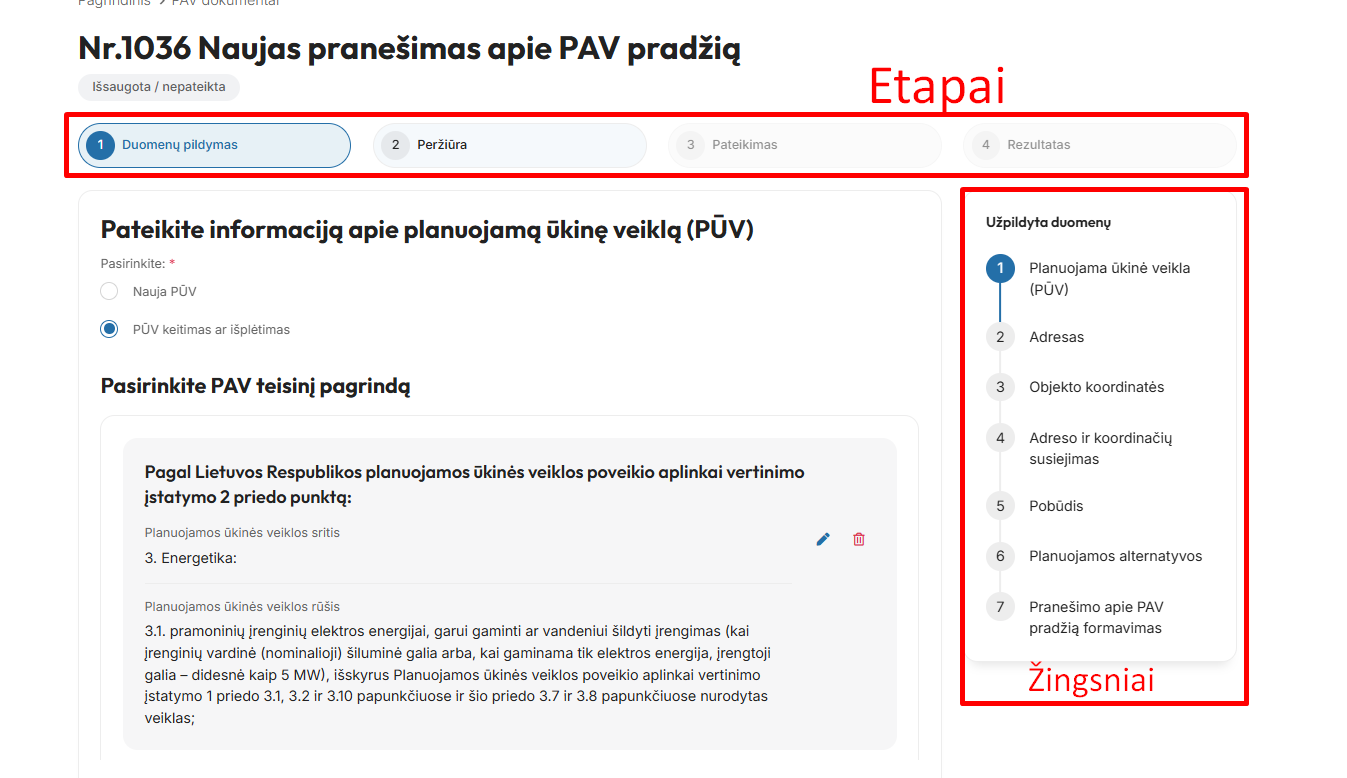
Pirmame žingsnyje nnurodykite, ar pildote pranešimą apie naują planuojamą ūkinę veiklą (toliau – PŪV), ar dėl jau vykdomos PŪV keitimo ar išplėtimo.
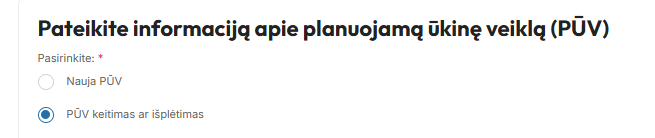
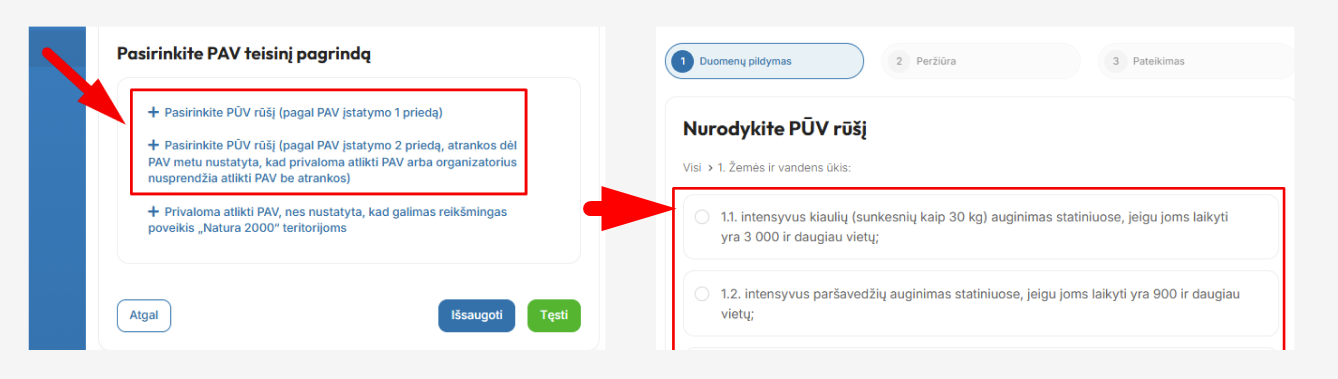
Taip pat nurodykite poveikio aplinkai vertinimo (PAV) teisinį pagrindą:
- veiklos rūšį pagal PAV įstatymo 1 arba 2 priedą:
- Jeigu buvo nustatyta, kad galimas reikšmingas poveikis „Natura 2000“ teritorijoms, įrašykite planuojamos ūkinės veiklos rūšį ranka:
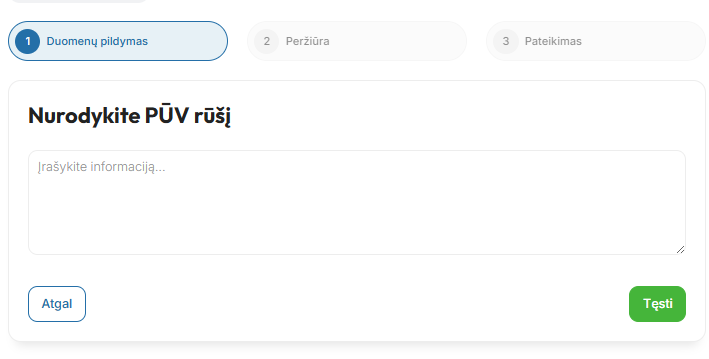
Norėdami išsaugoti pasirinkimą ir eiti toliau, spauskite „Tęsti“.
Antrame žingsnyje pridėkite PŪV adresą (-us). Iš sąrašo pasirinkdami savivaldybę, gyvenvietę ir, jeigu taikoma, gatvę bei namo numerį, surašykite planuojamos veiklos adresą ir paspauskite mygtuką „Pridėti adresą“. Tada įrašykite žemės sklypo unikalų numerį ir (ar) kadastro numerį. Jeigu reikia pridėti dar vieną adresą, vėl užpildykite adreso laukus ir spauskite „Pridėti adresą“.
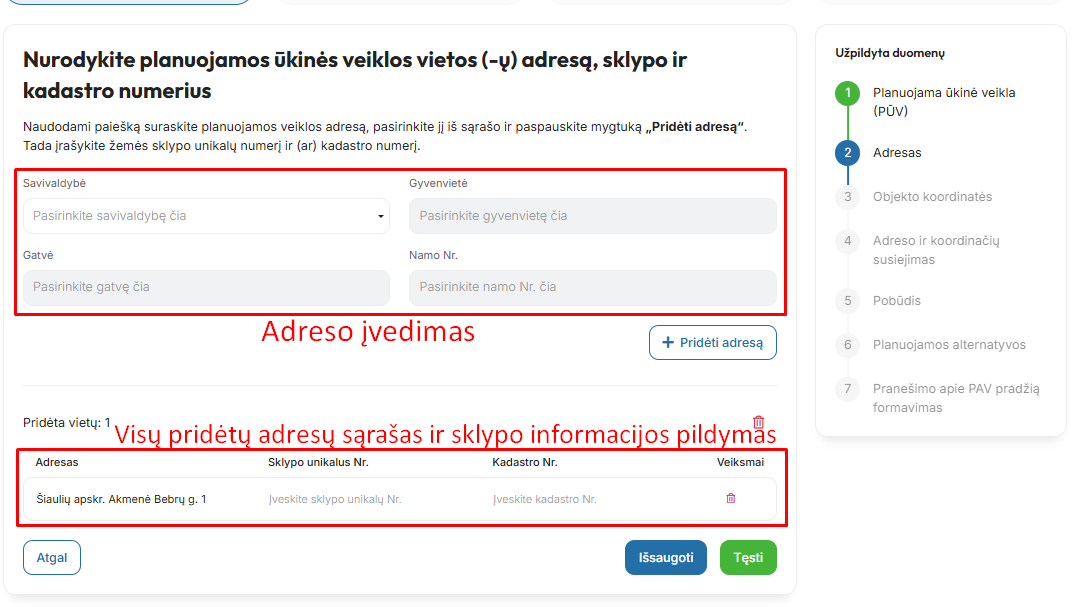
Jeigu norite uždaryti dokumento pildymą ir baigti vėliau, paspauskite „Išsaugoti“ – pildymo progresas bus išsaugotas. Jeigu baigėte pildyti adreso informaciją, spauskite „Tęsti“.
Trečiame žingsnyje pažymėkite PŪV objekto(-ų) koordinates. Sistema naudos koordinates atstumui iki kitų šalių pasienio, gyvenamųjų vietų bei kitų reikšmingų objektų apskaičiavimui.
PŪV objektus galima suvesti kaip taškinį, linijinį arba plotinį objektą. Koordinačių įvedimui pasirinkite vieną iš trijų būdų:
1. Įvesti koordinates (LKS formatu);
2. Įkelti užpildytą šabloną (excel formatu, pildymo pavyzdį galėsite atsisiųsti);
3. Brėžti žemėlapyje;
!SVARBU! Visų objektų koordinates turi būti suvestos naudojant tą patį būdą. Pasirenkant kitą būdą, prieš tai suvesti objektai dings, net jei juos jau išsaugojote.
Kaip įvesti koordinates?
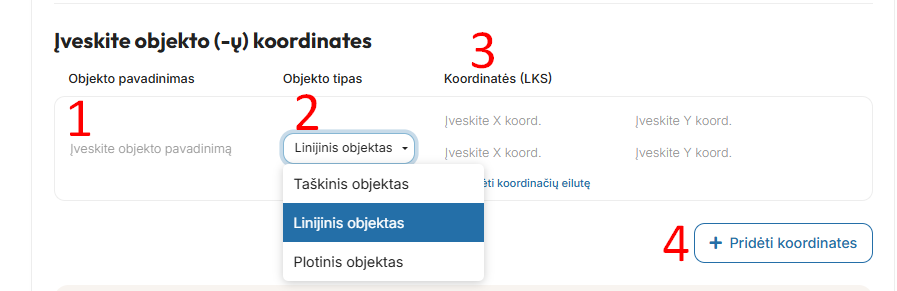
1. Parašykite objekto pavadinimą.
2. Pasirinkite objekto tipą (taškinis, linijinis, plotinis).
3. Įveskite objekto X ir Y koordinates LKS formatu. Objekto koordinates galite rasti čia: maps.lt.
4. Linijinis objektas turi būti sudarytas iš ne mažiau kaip 2 taškų, plotinis – ne mažiau kaip iš 3.
5. Norėdami pridėti daugiau linijinio arba plotinio objekto koordinačių, spauskite „Pridėti koordinačių eilutę“.
6. Paspauskite „Pridėti koordinates“, kad objektas atsirastų žemėlapyje.
Kaip nurodyti koordinates per užpildytą šabloną?
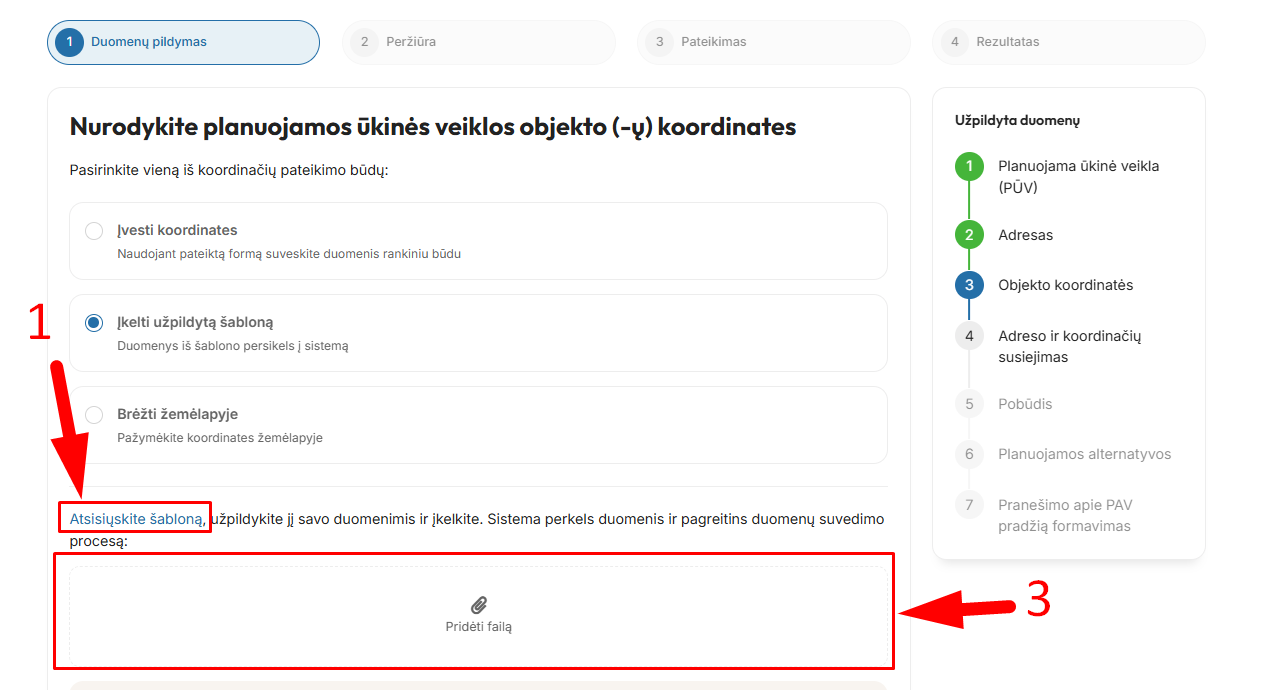
1. Parsisiųskite šabloną (Excel), spausdami ant mėlynai pažymėto teksto.
2. Stulpelyje A (Eil. Nr.) įrašykite eilinį numerį objekto, kuriam priklauso koordinatė (pvz., 1, 2, 3…). Tai reikalinga, kad sistema galėtų atpažinti, kad taškai priklauso vienam linijiniam arba plotiniam objektui.
3. Stulpelyje B įrašykite objekto pavadinimą.
4. Stulpelyje C pasirinkite objekto tipą.
5. X ir Y koordinates LKS formatu įrašykite atitinkamai stulpeliuose D ir E.
6. Išsaugokite failą ir įkelkite į jam skirtą zoną.
Kaip brėžti koordinatės žemėlapyje?
Pasirinkite būdą „Brėžti žemėlapyje“ ir prie žemėlapio atlikite šiuos veiksmus:
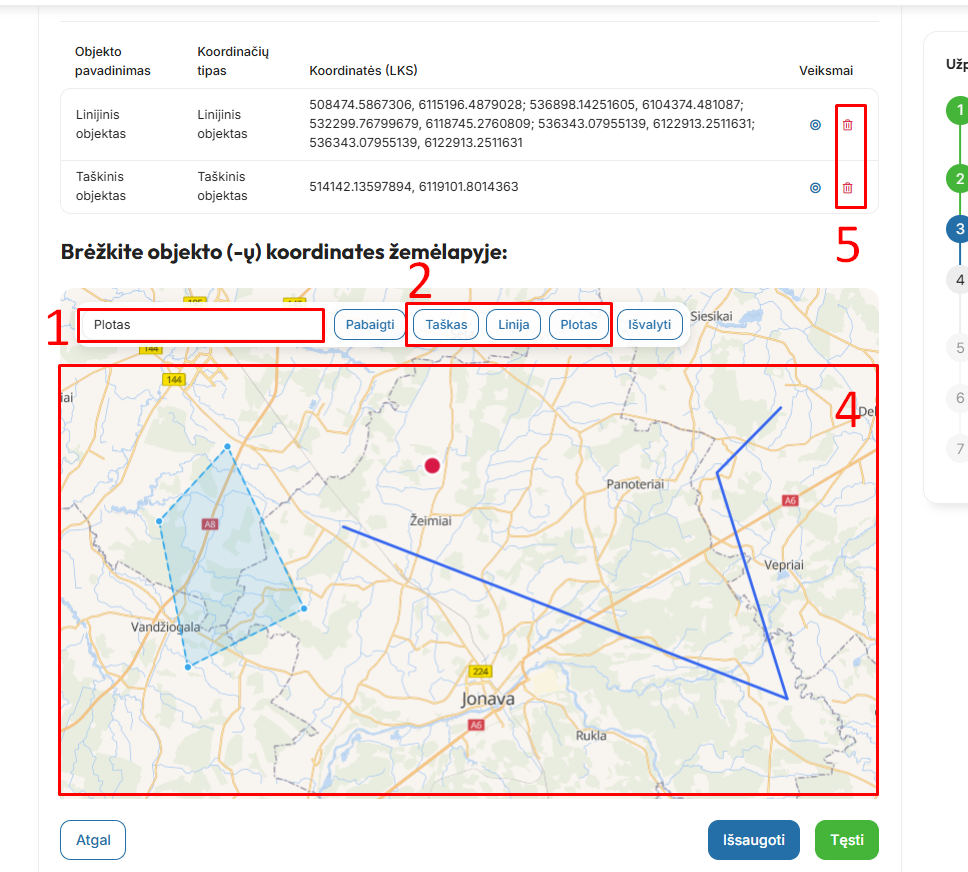
1. Parašykite objekto pavadinimą.
2. Pasirinkite objekto tipą.
3. Sukdami pelės ratuką priartinkite žemėlapį taip, kad galėtumėte tiksliai pažymėti objekto vietą.
4. Į šonus galima eiti užspaudžiant kairį pelės klavišą ir traukiant ekraną.
5. Priklausomai nuo pasirinkto tipo, atlikite šiuos veiksmus:
-
Taškas: Paspauskite ant žemėlapio ten, kur norite pažymėti objektą. Pažymėtas taškas iškart išsaugomas.
-
Linija arba Plotas:
-
Paspauskite ant žemėlapio ten, kur norite pridėti objekto tašką.
-
Po to paspauskite, kad pridėtumėte kitą tašką.
-
Kad baigti braižymą, paspauskite „Pabaigti“ (nekreipkite dėmesio į rodyklę, ji seka Jūsų pelę; kai paspausite „Pabaigti“, bus išsaugoti tik pastatyti taškai).
-
Arba paskutinį objekto tašką pastatykite dvigubu paspaudimu.
-
6. Atskirų objekto taškų redaguoti negalima. Jeigu suklydote – baigkite braižymą, ištrinkite objektą ir pradėkite iš naujo.
7. Norėdami ištrinti objektą, paspauskite šiukšliadėžės ikoną sukurtų objektų lentelėje.
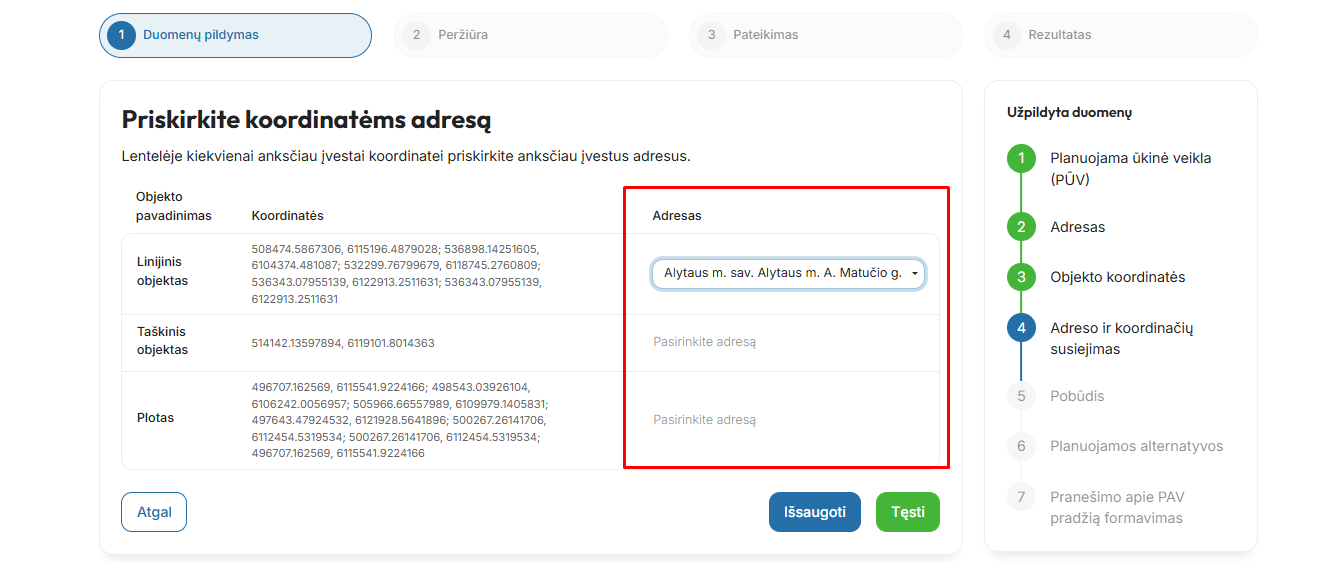
Ketvirtame žingsnyje kiekvienai anksčiau įvestai koordinatei priskirkite anksčiau įvestus adresus. Jeigu adresas tik vienas, jis bus priskirtas automatiškai. Tas pats adresas gali būti priskirtas prie kelių objektų.
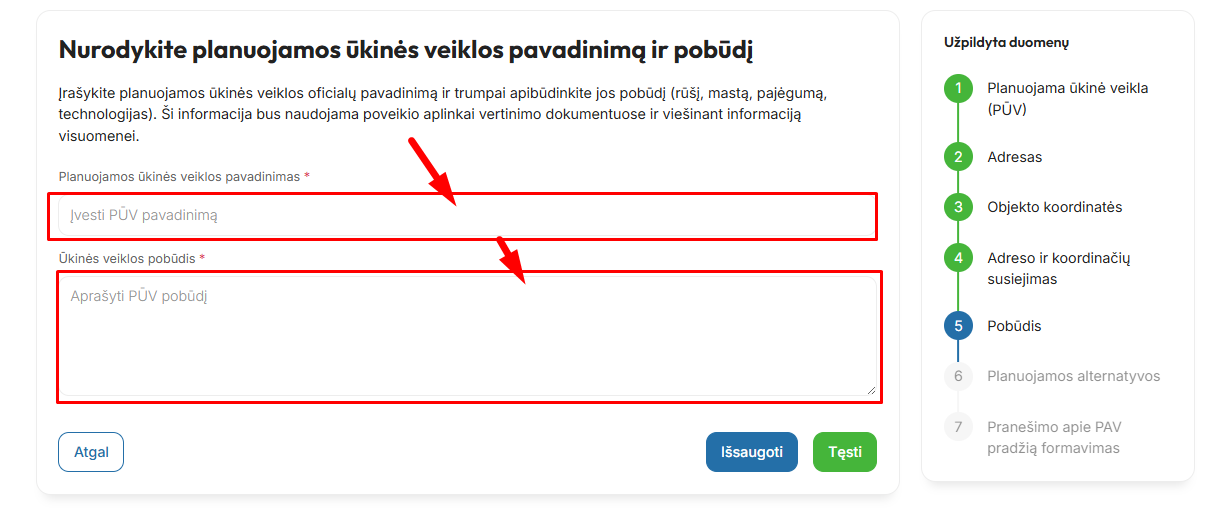
Penktame žingsnyje įrašykite planuojamos ūkinės veiklos oficialų pavadinimą ir trumpai apibūdinkite jos pobūdį (rūšį, mastą, pajėgumą, technologijas). Ši informacija bus naudojama poveikio aplinkai vertinimo dokumentuose ir viešinant informaciją visuomenei.
Šeštame žingsnyje pateikite informaciją apie numatomas nagrinėti pagrįstas alternatyvas, pvz., vietos, laiko, techninių ir technologinių sprendinių, poveikį aplinkai mažinančių priemonių. Informacija apie privalomą nagrinėti nulinę alternatyvą neteikiama.
Septintame žingsnyje patvirtinkite pranešimo formavimą (suformuotą, bet dar nepateiktą pranešimą galima redaguoti).
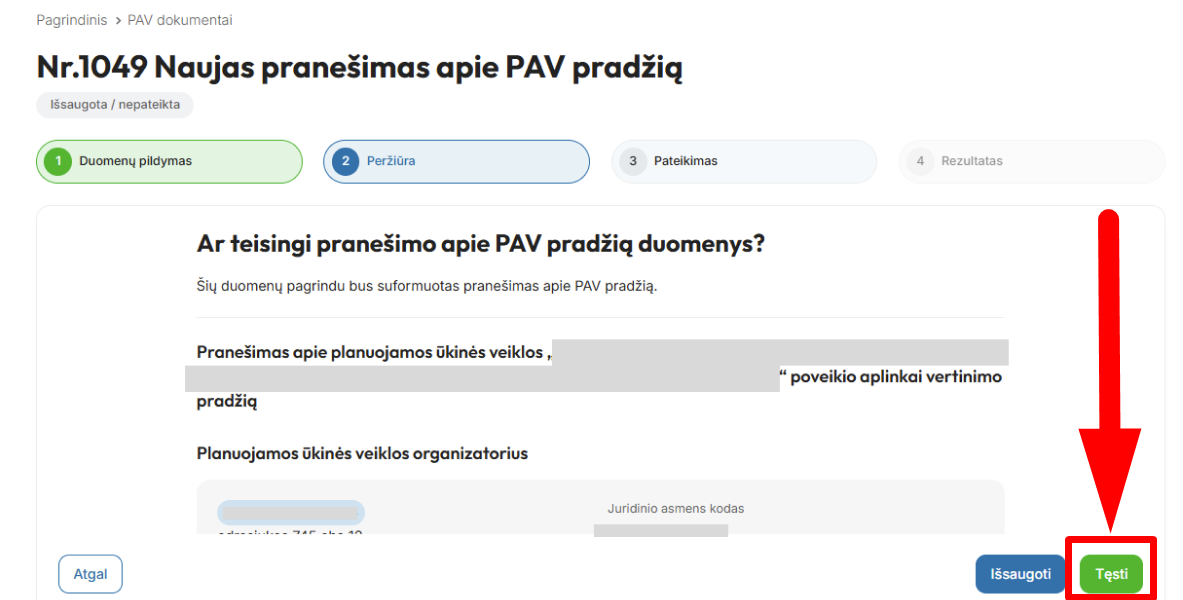
Antrame etape, prieš pateikiant pranešimą atsakingai institucijai, galite peržiūrėti įvestą informaciją ir, esant poreikiui, atlikti korekcijas. Spauskite „Tęsti“, kad pereitumėte prie dokumento pateikimo.
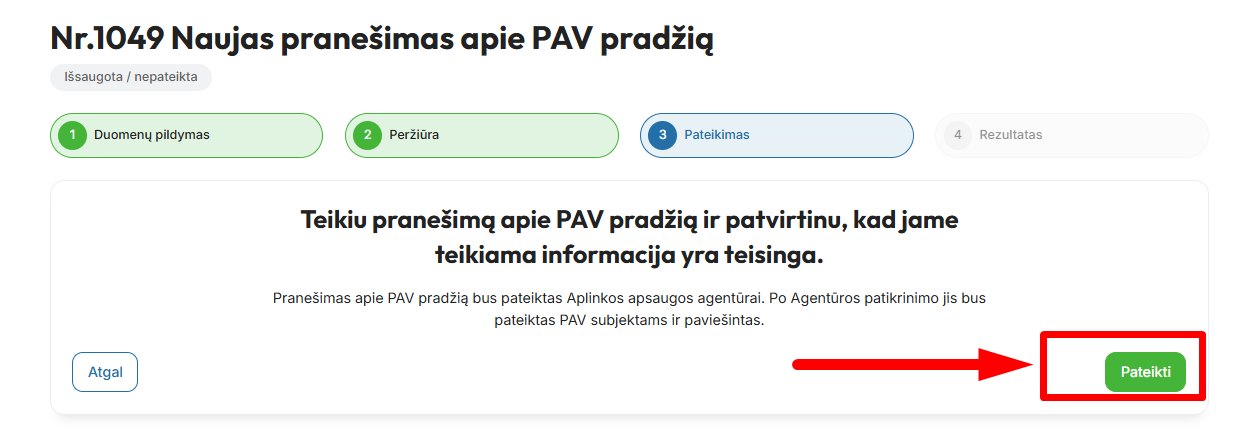
Trečiame etape spausdami mygtuką „Pateikti“ patvirtinkite pranešimo dėl PAV pradžią pateikimą.
Po dokumento pateikimo atsakingos institucijos darbuotojas per 3 darbo dienas nuo pranešimo gavimo dienos priima sprendimą paskelbti informaciją arba sprendimą nepradėti PAV proceso, jeigu nustatyta, kad planuojama ūkinė veikla uždrausta įstatymais. Apie priimtą sprendimą ūkinės veiklos vykdytojas ir dokumento rengėjas bus informuojami elektroniniu paštu.